译后复核最容易出错的地方,是把“看到了变化”当成“翻译已经正确”。版本、图层和比较范围没有先对齐时,设计改动、隐藏对象和翻译变化会混在一起。先固定基线,再检查文字和工程信息,结论才可追溯。
第一步:固定翻译前后的版本基线
保留一份翻译前副本和一份译后图纸,先核对文件名、图号、版本号与修改日期。两份图不是同一版时,不要直接比较,因为新增零件、修改标注或设计变更都会进入差异结果。
建议把本次复核使用的两份文件名记在检查记录中。后续发现问题时,可以回到明确的基线复查,而不是在多个“最终版”之间猜哪一份才是原始文件。
第二步:按区域检查,不靠整图扫一眼
手机浏览时可左右滑动表格。
| 检查区域 | 主要核对内容 | 发现问题后的处理 |
|---|---|---|
| 标题栏与修改记录 | 图号、版本号、日期、名称以及修改说明是否仍能辨认 | 先确认基线,再修改文字;不要把设计变更当成翻译错误 |
| 技术要求与说明 | 原文是否都有对应译文,术语前后是否一致,数字和符号是否被误改 | 回到原文和项目用语核对,记录统一译法 |
| 明细栏与重复标注 | 名称、材料、数量附近的文字是否漏译或出现多种译法 | 按原文词和确认后的译法检查同批图纸 |
| 图面排版 | 译文是否压住尺寸线、超出表格或遮挡其他信息 | 在CAD中修改文字并重新检查可读性 |
第三步:在AutoCAD中用DWG Compare辅助找变化
Autodesk官方说明显示,DWG Compare可以识别两份DWG之间被修改、新增或删除的对象,并用颜色和修订云线显示差异。复核翻译图纸时,它适合用来帮助定位“哪里发生了变化”,不适合回答“这个译法是否正确”。
- 在AutoCAD中打开作为当前版本的图纸,执行
COMPARE,选择对应的翻译前副本。 - 确认文字比较没有被过滤,并按差异组逐处查看,不只检查第一页视野中的变化。
- 检查当前图纸的图层状态。Autodesk明确提示,关闭或冻结的图层不会进入比较结果。
- 把比较结果当作定位线索,再回到原文与译文判断内容,不用颜色直接代替校审结论。
这一步只适用于具备相应功能的AutoCAD环境。Autodesk还列出DWG格式、模型空间及对象类型等限制;中望CAD用户可保留翻译前后副本,按上表逐区人工复核,不能把AutoCAD命令写成中望CAD已有能力。
参考:Autodesk AutoCAD 2026:比较图形之间的差异;Autodesk AutoCAD 2026:DWG Compare限制(本页核验日期:2026-10-12)。
第四步:修正后再做一次闭环检查
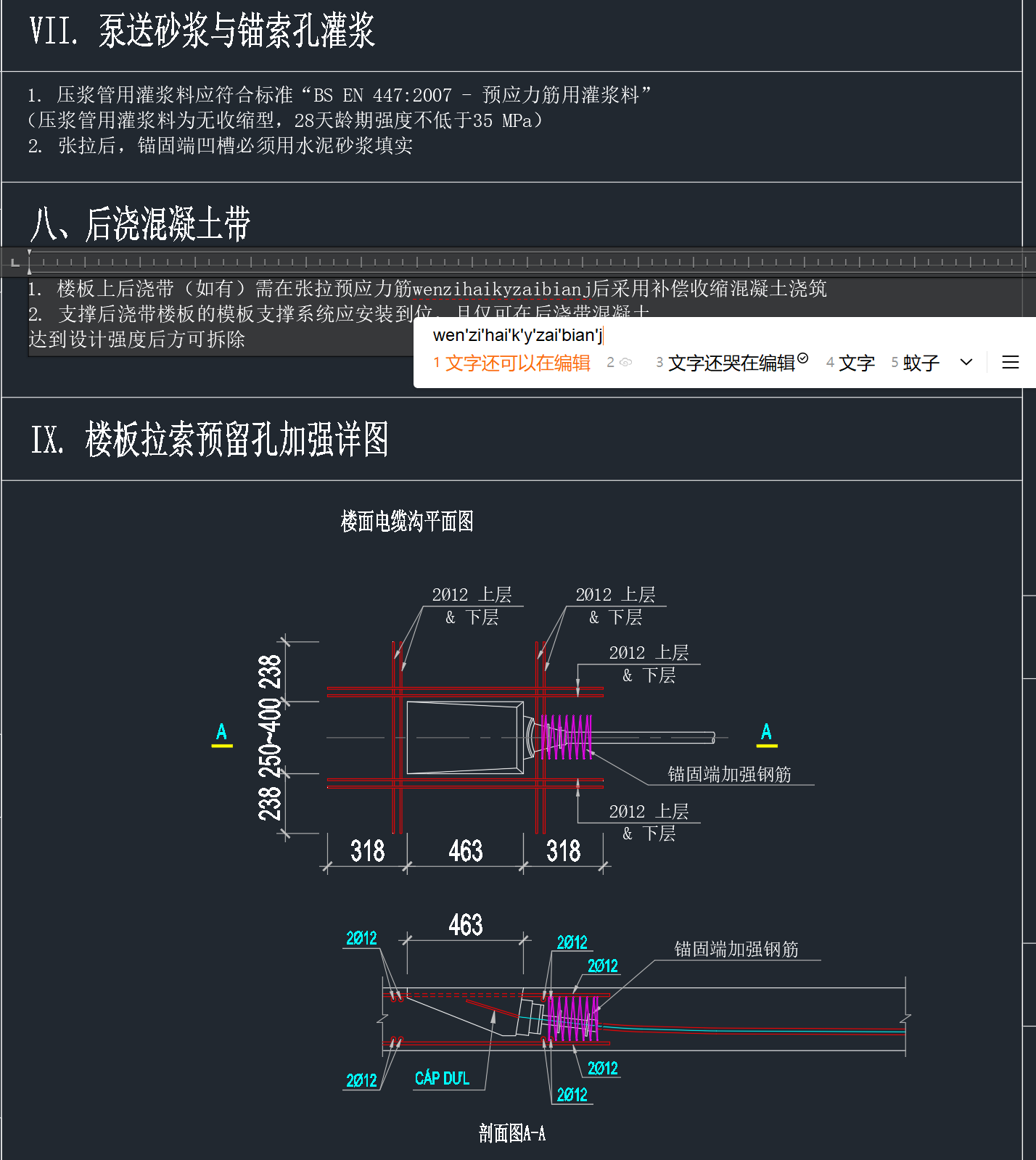
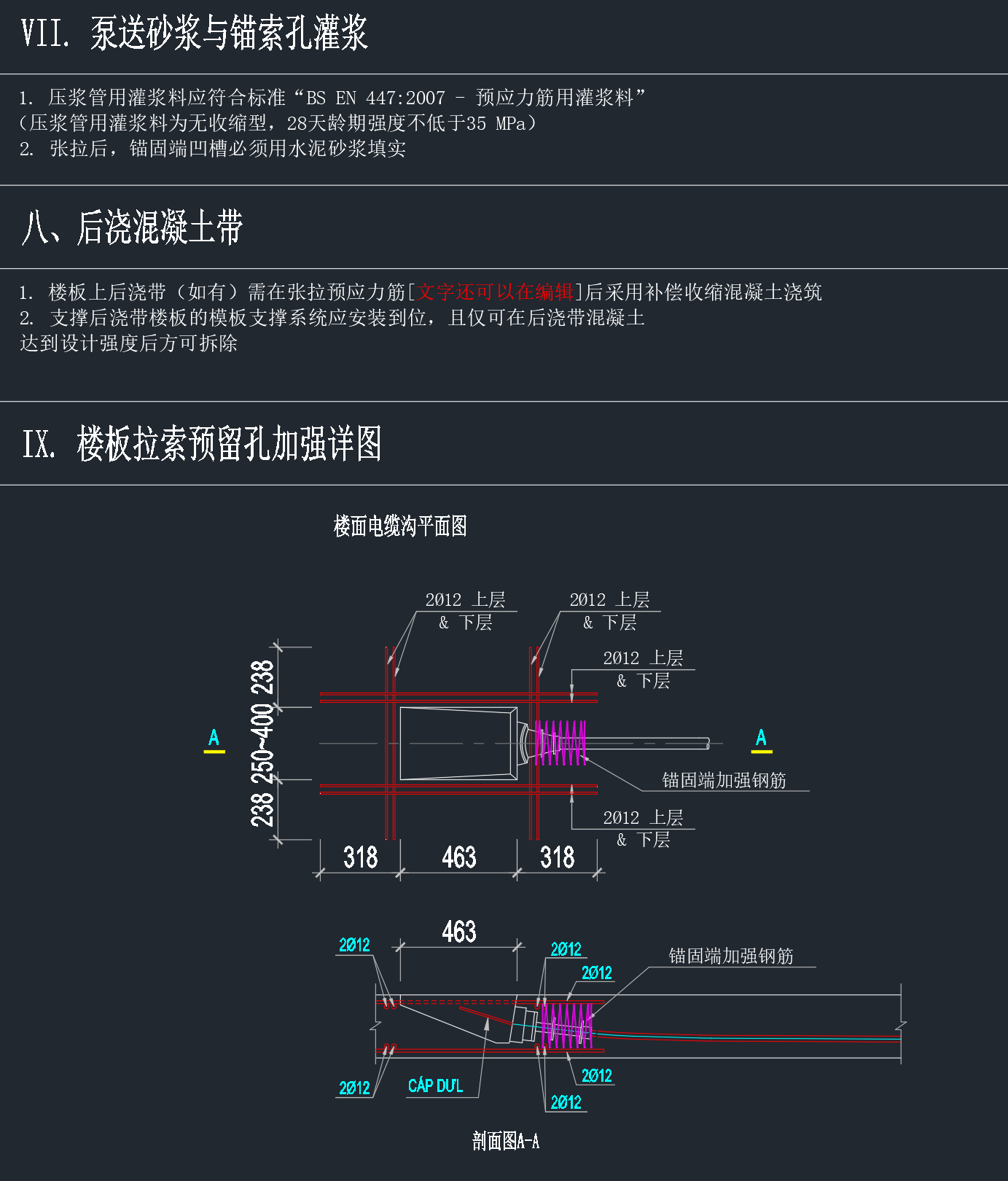
飞狼CAD翻译插件当前确认的能力是:译文保持为可编辑CAD文字实体,可以在CAD中继续修改。发现术语不一致、漏译或文字压线时,可修正对应文字;这项能力不等于自动保证准确、零漏译或免校审。
修正完成后,再按同一份区域清单复查一遍,并保存新的复核版本。正式加工、报审或交付仍应执行项目自己的校审流程,不能只凭页面显示正常或比较工具没有高亮就结束检查。
交付前复核顺序
- 确认翻译前后图纸的图号、版本号和修改日期一致。
- 按标题栏、技术要求、明细栏和修改记录逐区检查。
- 使用DWG Compare时确认文字过滤和图层可见性。
- 回到原文判断术语、数字、符号和工程含义。
- 修改可编辑文字后,按同一清单重新复核并保存记录。
常见问答(FAQ)
CAD图纸翻译后第一步检查什么?
先确认翻译前副本和译后图纸的图号、版本号与修改日期一致。基线不一致时,比较结果会混入设计变更,无法只判断翻译造成的变化。
DWG Compare能判断翻译是否准确吗?
不能。DWG Compare可以辅助定位两份DWG之间新增、删除或修改的对象,但不能判断术语是否正确、数字含义是否准确,也不能替代人工校审。
为什么比较前要打开冻结或关闭的图层?
Autodesk官方说明指出,当前图纸中关闭或冻结的图层不会进入DWG Compare结果。比较前应按项目要求确认图层可见性,避免把未参与比较误认为没有变化。
飞狼CAD翻译后的文字发现问题还能修改吗?
可以。飞狼CAD翻译插件确认的能力是译文保持为可编辑CAD文字实体,可以在CAD中继续修改;这项能力不等于自动保证准确、零漏译或免人工复核。